📋 Choisissez votre mode de création
Trois façons de créer votre diplôme, selon votre envie et votre temps :
- 🟢 Mode facile — Guidé étape par étape Débutant
- 🟡 Mode intermédiaire — Partir d'un modèle Intermédiaire
- 🟣 Mode libre — Personnalisation totale Avancé
Mode facile — Créez votre diplôme en 5 minutes
C'est le mode le plus simple : vous suivez les étapes une par une, vous faites vos choix, et votre diplôme se construit tout seul. Parfait si c'est votre première fois ou si vous voulez aller vite.
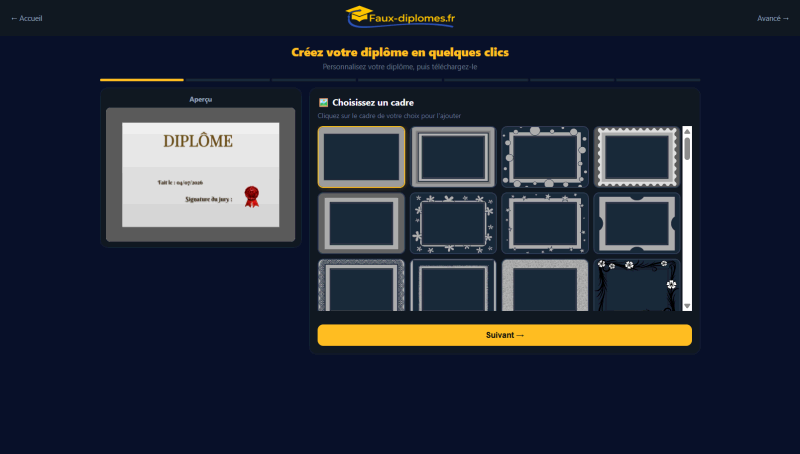
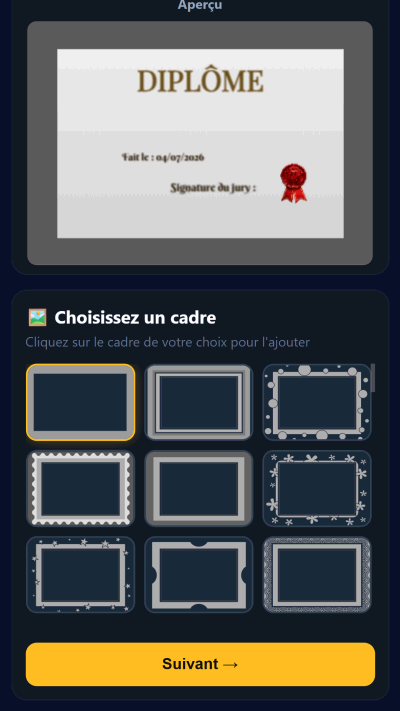
Choisissez un cadre
La première étape vous propose une sélection de cadres décoratifs. Cliquez simplement sur celui qui vous plaît — il sera immédiatement appliqué à votre diplôme. Vous pouvez changer d'avis à tout moment en cliquant sur un autre.
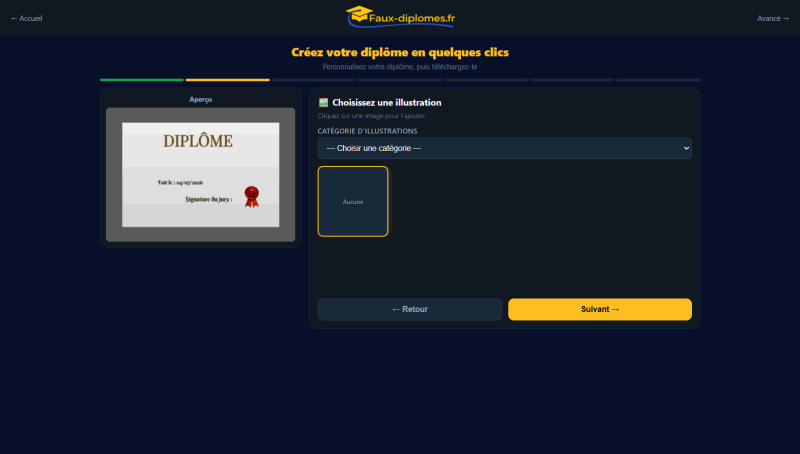
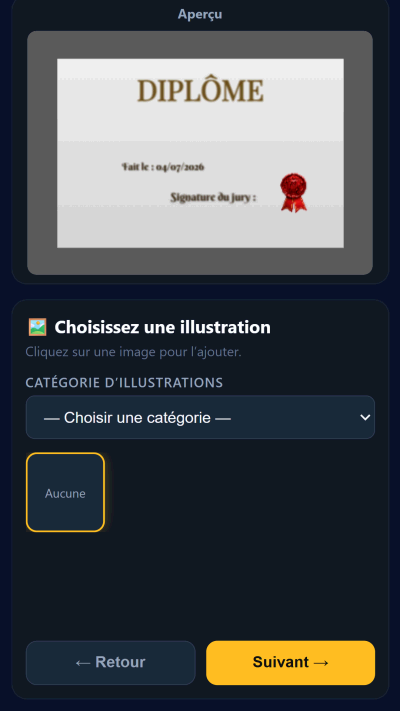
Ajoutez une illustration
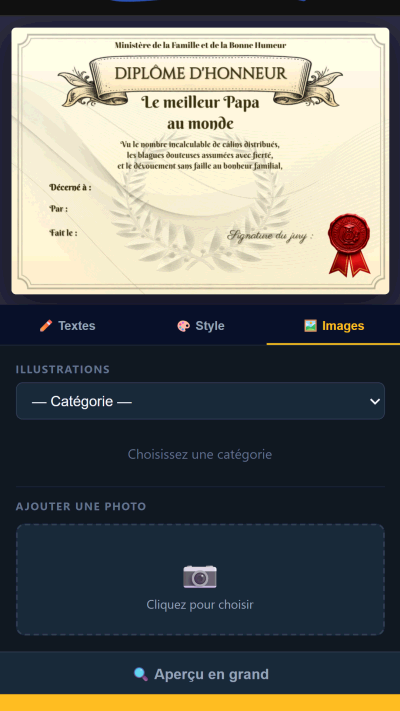
Choisissez une catégorie d'illustrations dans le menu déroulant (animaux, sport, fêtes…), puis cliquez sur l'image qui vous plaît. Elle apparaîtra sur votre diplôme. Vous pouvez aussi passer cette étape si vous préférez un diplôme sobre.
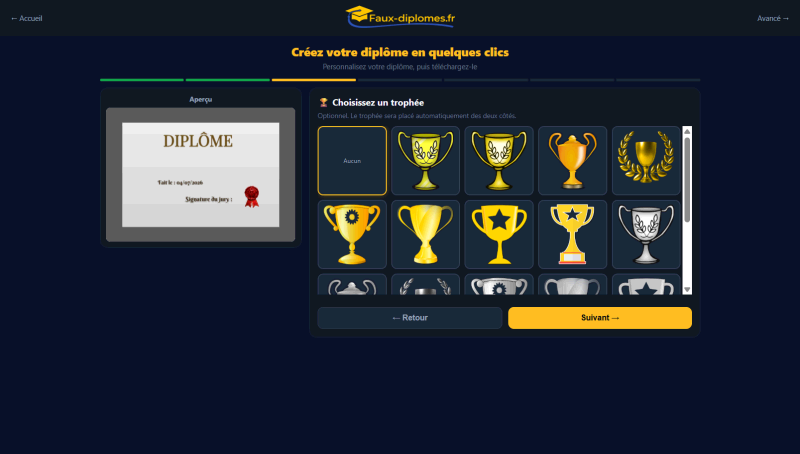
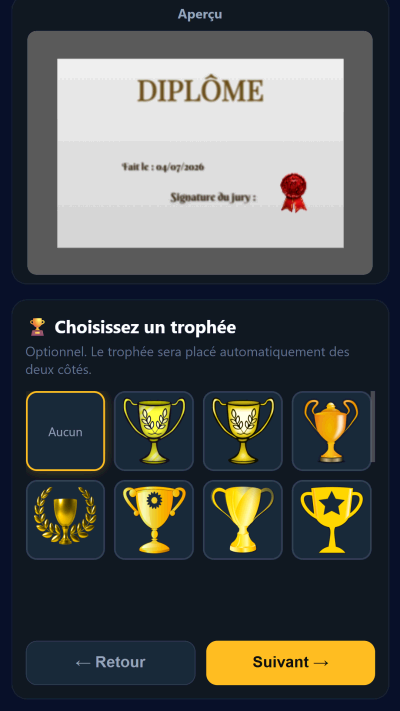
Choisissez un trophée (optionnel)
Un petit trophée pour faire plus officiel ? Cliquez sur celui qui vous plaît, ou laissez sur "Aucun" si vous n'en voulez pas. Le trophée sera placé automatiquement des deux côtés du diplôme.
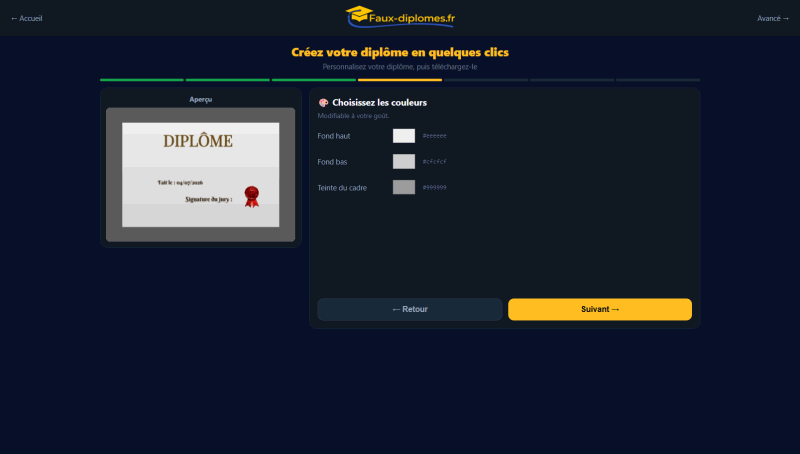
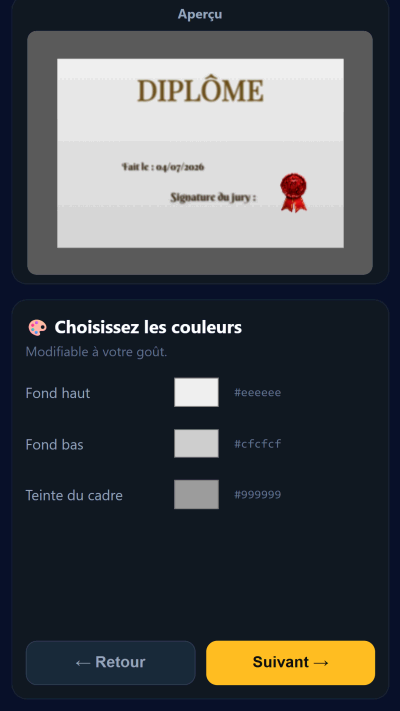
Personnalisez les couleurs
Vous pouvez modifier trois couleurs : le fond haut, le fond bas et la teinte du cadre. Cliquez sur chaque pastille de couleur pour ouvrir le sélecteur. L'aperçu se met à jour en temps réel.
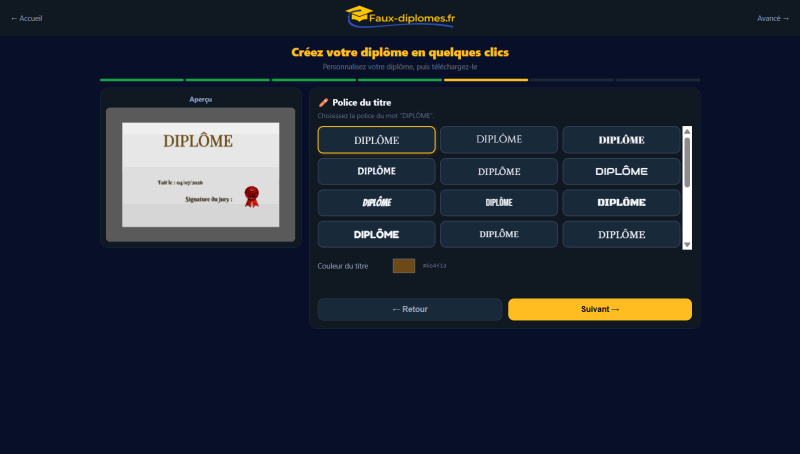
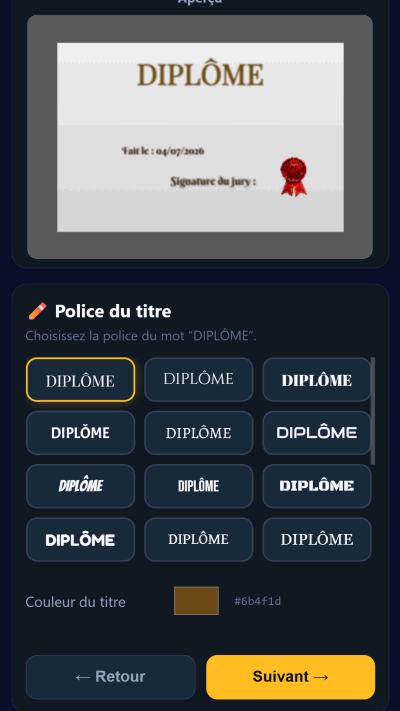
Choisissez les polices
Deux étapes rapides : d'abord la police du titre "DIPLÔME", puis la police du corps de texte. Cliquez sur le style qui vous plaît — vous verrez immédiatement le résultat. Vous pouvez aussi choisir la couleur de chaque texte.
Remplissez les textes et téléchargez
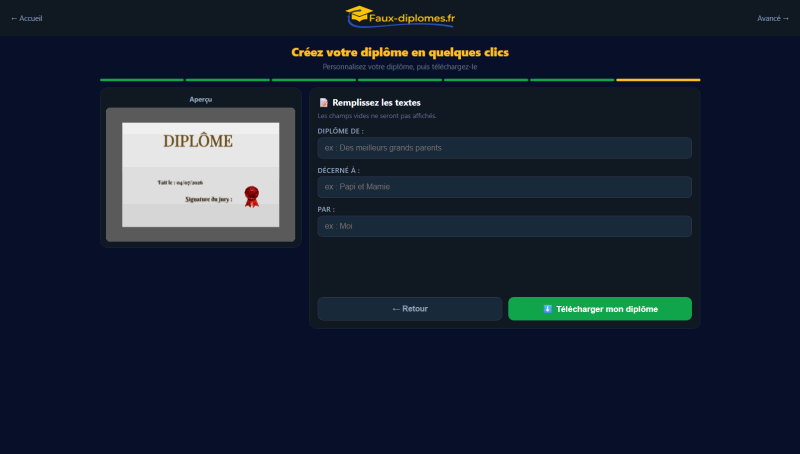
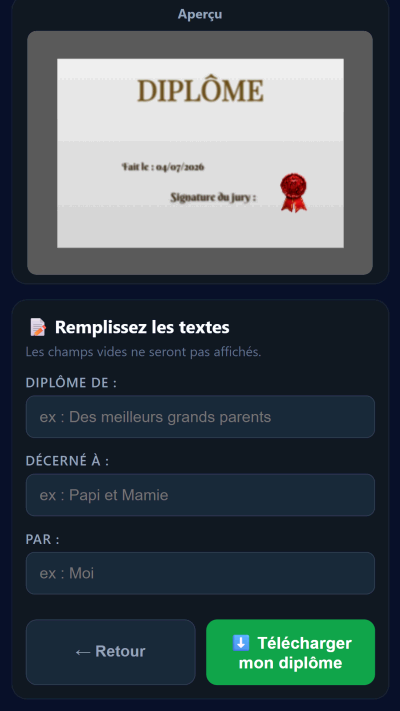
Dernière étape ! Remplissez les champs : "Diplôme de…", "Décerné à…", "Par…". Les champs que vous laissez vides ne seront pas affichés sur le diplôme. Quand tout vous convient, cliquez sur le bouton de téléchargement.
Mode intermédiaire — Partez d'un modèle existant
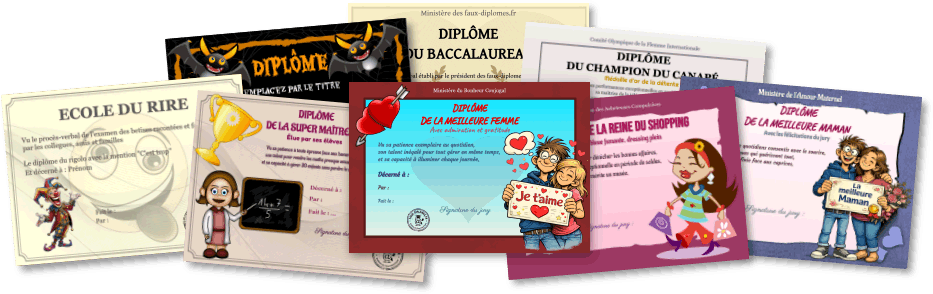
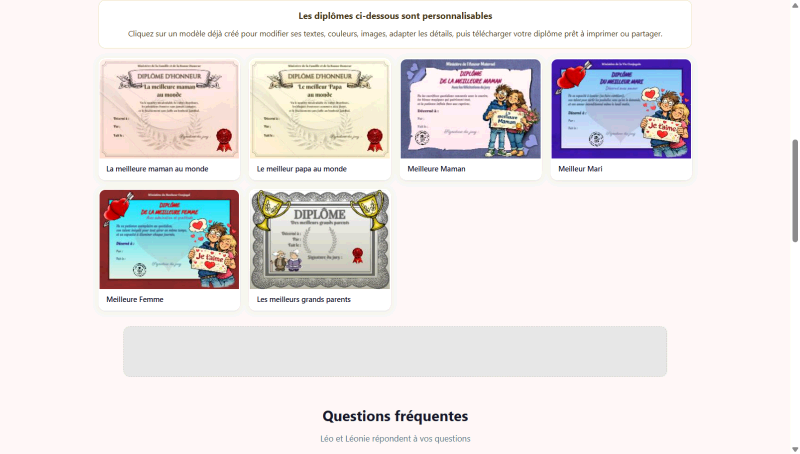
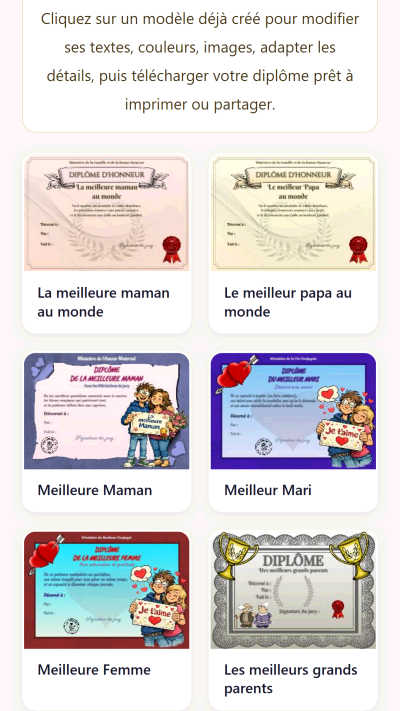
Vous avez repéré un diplôme qui vous plaît dans nos catégories ? Cliquez dessus pour l'ouvrir dans l'éditeur. Tous les textes, couleurs et images sont déjà en place — vous n'avez plus qu'à les adapter.
Choisissez un modèle
Depuis la page d'accueil ou une page de catégorie, parcourez les modèles disponibles. Cliquez sur celui qui vous intéresse pour l'ouvrir dans l'éditeur. Vous pouvez aussi utiliser la barre de recherche pour trouver un diplôme par mot-clé (par exemple : "maman", "anniversaire", "sport").
Modifiez les textes
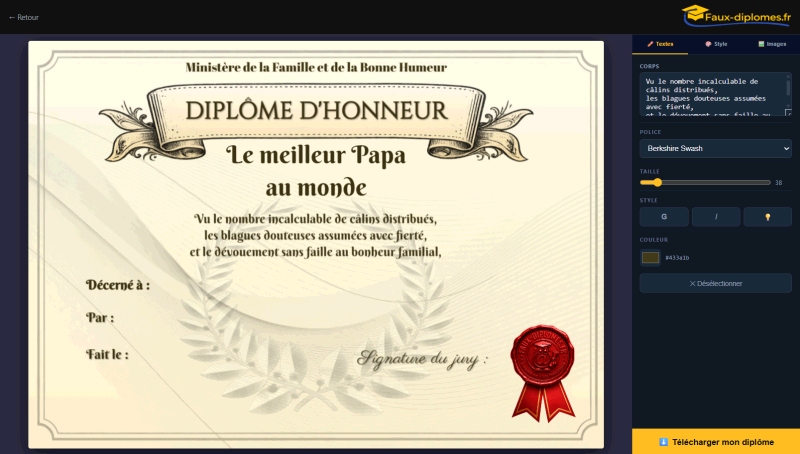
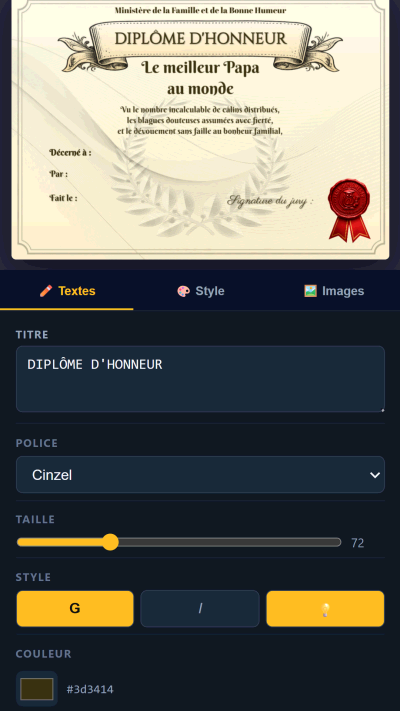
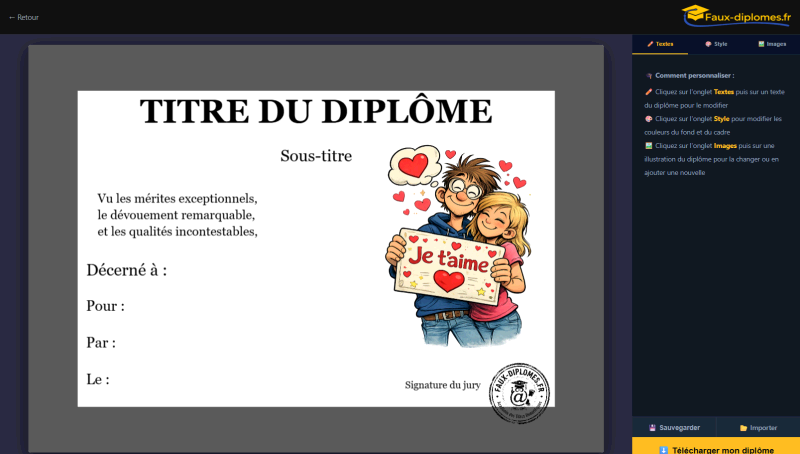
Dans l'onglet "✏️ Textes", cliquez sur n'importe quel texte du diplôme pour le sélectionner. Vous pourrez alors modifier son contenu, sa police, sa taille et sa couleur. Changez le nom du destinataire, le motif du diplôme, la date… tout est personnalisable.
Changez les couleurs
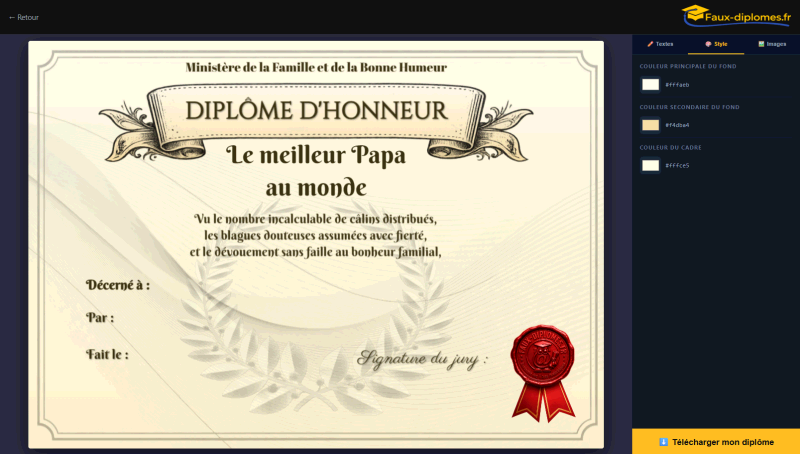
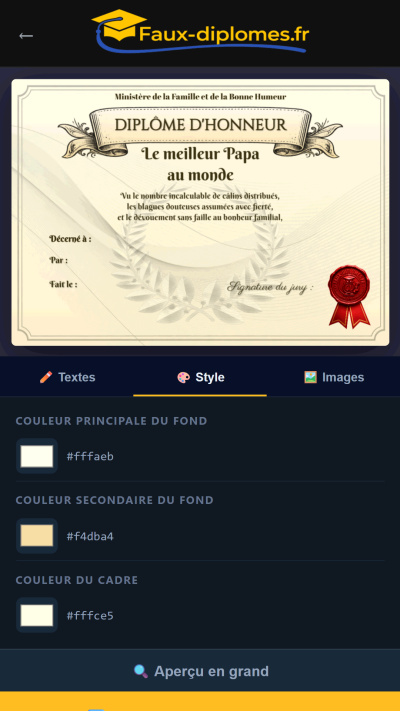
Dans l'onglet "🎨 Style", modifiez la couleur du fond (deux couleurs pour un dégradé) et la teinte du cadre. Cliquez sur les pastilles de couleur et explorez — le diplôme se met à jour instantanément.
Remplacez les images
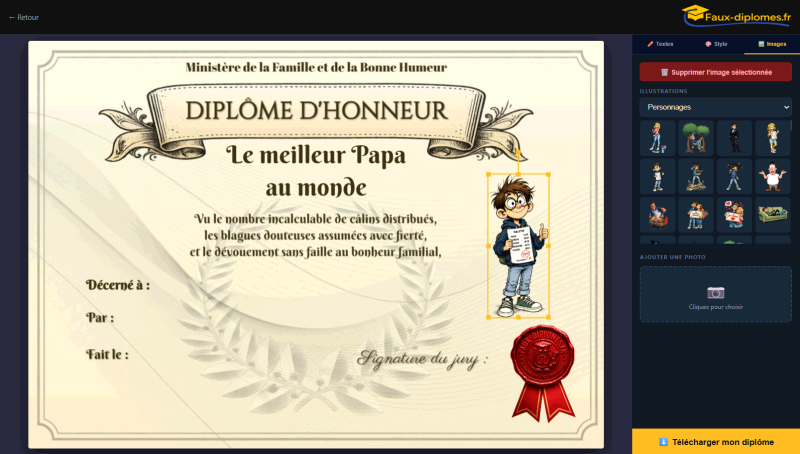
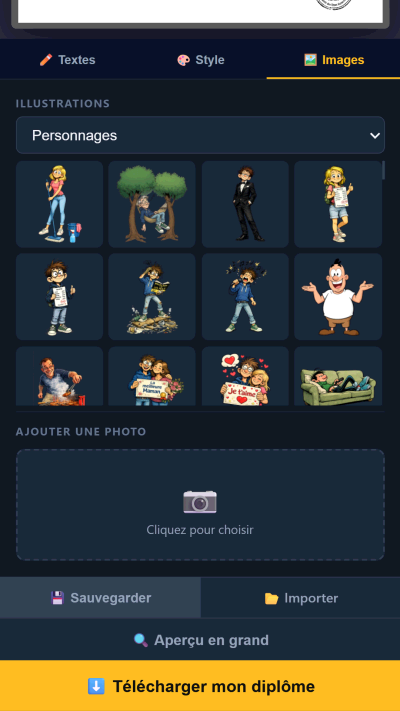
Dans l'onglet "🖼️ Images", cliquez sur une illustration du diplôme pour la remplacer par une autre, changez le sceau ou le trophée, et vous pouvez même ajouter vos propres photos depuis votre appareil.
Prévisualisez et téléchargez
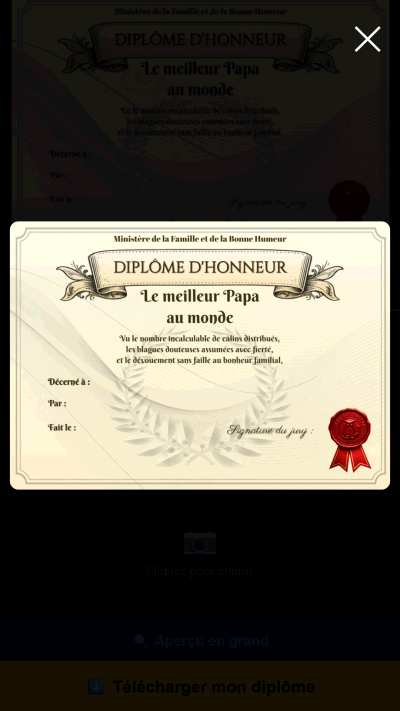
Si tout vous convient, cliquez sur "⬇️ Télécharger mon diplôme" pour récupérer votre création en image haute qualité, prête à imprimer.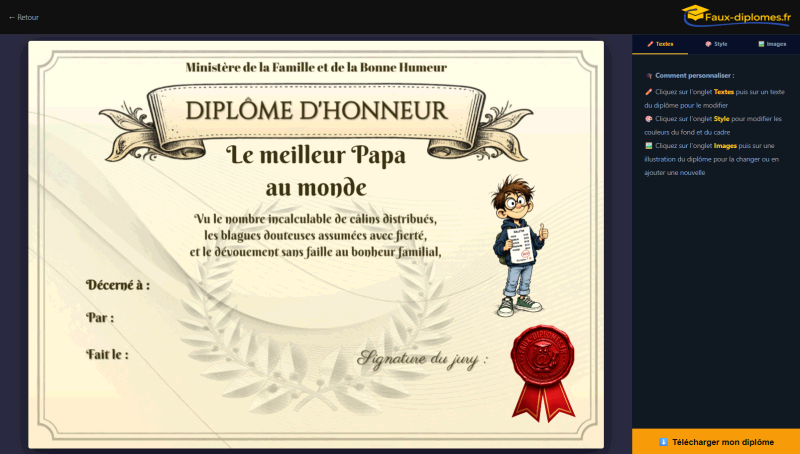
Mode libre — Personnalisation totale
Le mode libre vous donne un diplôme prêt à l'emploi avec un cadre, un sceau et des textes déjà en place. La différence avec le mode intermédiaire ? Ici vous avez le contrôle total : vous pouvez ajouter et supprimer des textes, régler la transparence et les effets des images, changer le sens du dégradé, sauvegarder votre projet… C'est le mode le plus puissant.
Modifiez les textes
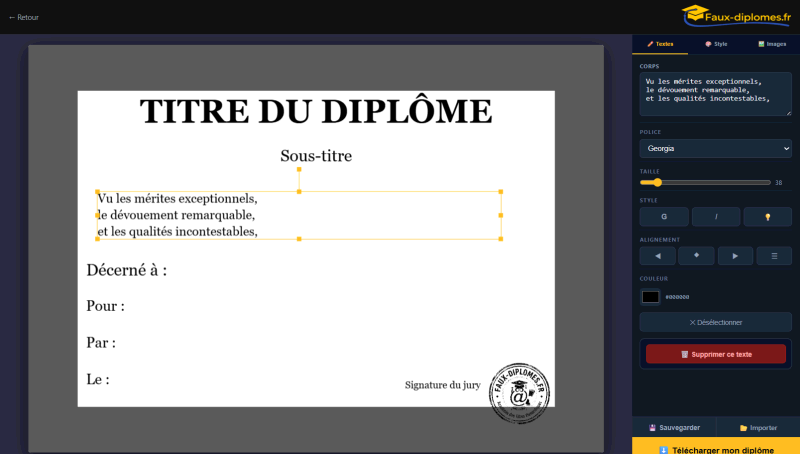
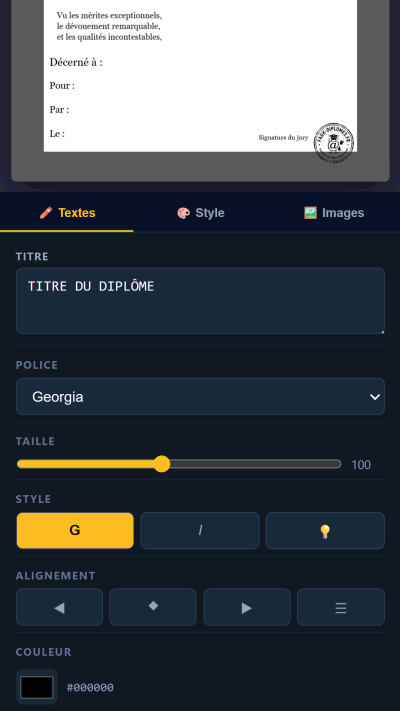
Dans l'onglet "✏️ Textes", cliquez sur un texte du diplôme pour le sélectionner. Modifiez son contenu, sa police, sa taille, sa couleur et son alignement (gauche, centré, droite ou justifié). Vous pouvez supprimer un texte qui ne vous convient pas — et si vous le faites par erreur, un bouton "➕ Ajouter un texte" apparaîtra pour le rétablir.
Personnalisez le fond, le cadre et les couleurs
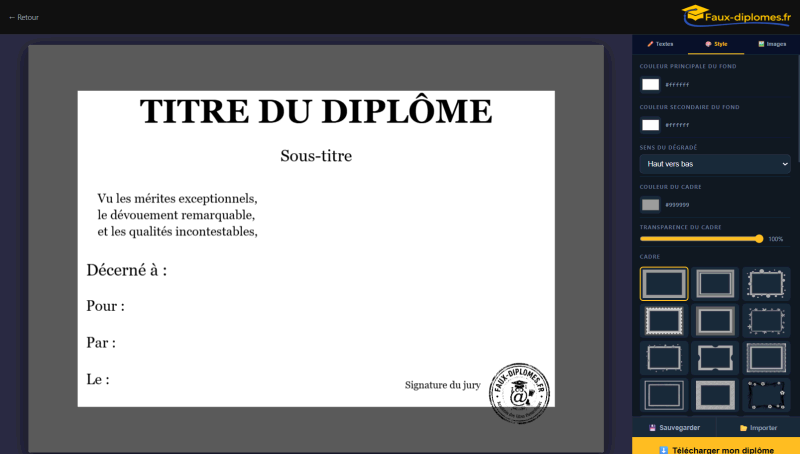
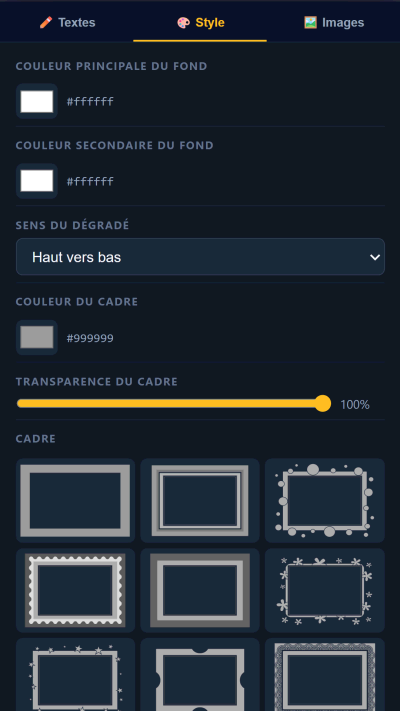
Dans l'onglet "🎨 Style", choisissez vos couleurs de fond (avec un dégradé vertical, horizontal ou radial), changez la teinte et la transparence du cadre, ou sélectionnez un tout autre cadre dans la grille proposée.
Ajoutez et personnalisez les images
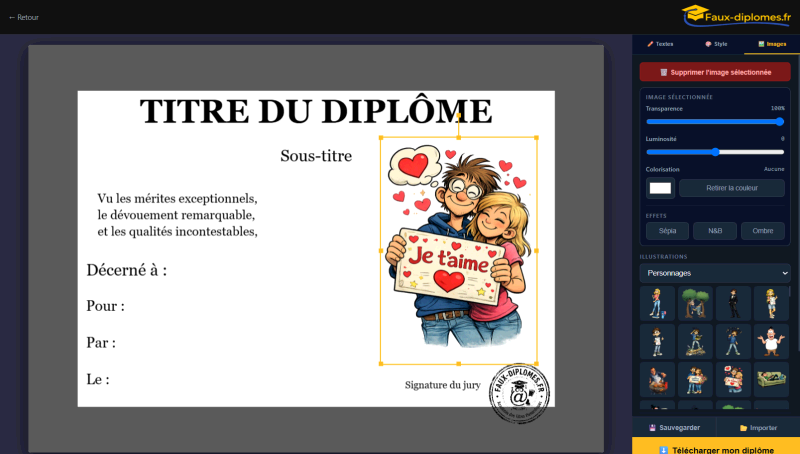
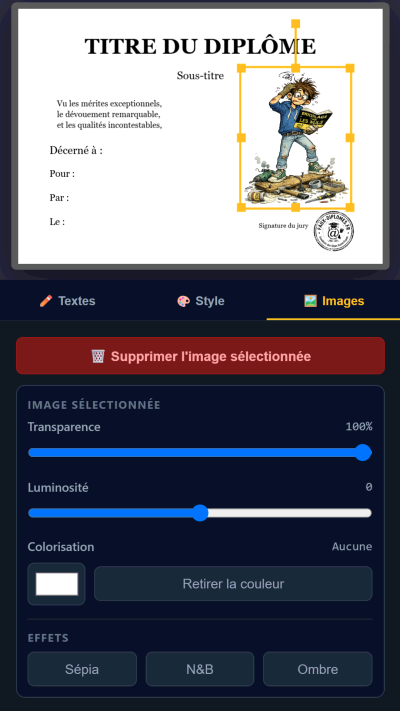
Dans l'onglet "🖼️ Images", parcourez les illustrations par catégorie, changez le sceau, ou ajoutez vos propres photos. En sélectionnant une image, vous pouvez régler sa transparence, sa luminosité, lui appliquer un effet sépia ou noir et blanc, et même la coloriser.
Sauvegardez et téléchargez
Le mode libre vous permet de sauvegarder votre projet pour y revenir plus tard (bouton "💾 Sauvegarder"), ou d'importer un projet précédemment sauvegardé. Quand votre diplôme est terminé, cliquez sur "⬇️ Télécharger mon diplôme" pour le récupérer en haute qualité.
Conseils pour un beau résultat à l'impression
Choisissez le bon papier
Pour un rendu professionnel, imprimez sur du papier épais (160g ou plus). Le papier photo mat donne un excellent résultat. Le papier classique 80g fonctionne aussi, mais le diplôme sera moins rigide.
Imprimez en qualité maximale
Dans les paramètres de votre imprimante, sélectionnez la qualité "Haute" ou "Photo". Nos diplômes sont générés en haute résolution pour que le résultat soit net et les textes bien lisibles.
Encadrez votre diplôme
Un faux diplôme encadré, ça fait immédiatement son effet ! Vous pouvez trouver des cadres A4 pour quelques euros dans n'importe quel magasin de décoration. C'est le petit détail qui transforme un cadeau drôle en cadeau mémorable.